Históricos
Al lado derecho de los filtros de selección, se encuentra un aviso que informa y sugiere lo siguiente: "Atención: actualmente existe información que tiene más de n mes (es) de antigüedad en el sistema, si desea transferir esta información al archivo histórico haga clic Aquí" . Si desea transferir la información a los históricos del sistema, dar clic sobre el botón Aquí, y la aplicación pregunta "¿Desea archivar la información histórica?", dar clic en Si, si la respuesta es afirmativa.
Cuando existen datos históricos, pueden consultarse generando una búsqueda a través de los siguientes filtros.
Hay dos opciones de búsqueda:
- Filtrar por: en la lista desplegable, se visualizan todos los datos que contiene un producto inscrito dentro de la aplicación, incluida la información contenida en los archivos planos importados por los distribuidores, como por ejemplo: Código del producto, Cliente y código de Cliente, Fecha de ciclo, Distribuidor y código de Distribuidor, Estado, Prioridad, etc.
Seleccionado el tipo de
dato que desea buscar, digitar uno o varios caracteres de la
información a consultar, en el recuadro ubicado al lado derecho
del filtro.
Luego dar clic sobre el
botón Consultar, y los
resultados aparecerán en la parte inferior de la página.
- A través de los siguientes filtros:
- Cliente: de la lista,
seleccionar el nombre del cliente que desea consultar.
- Producto: según el cliente seleccionado, aparecen listados los productos que le pertenezcan. Seleccionar el producto que desea consultar. Para consultar un producto, se requiere la selección previa de un Cliente.
- Distribuidor: de la
lista, seleccionar el distribuidor que desea consultar.
- Estado: de la lista,
seleccionar el estado de entrega que desea consultar.
- Prioridad: de la lista,
seleccionar la prioridad que desea consultar.
- Causa de devolución:
de la lista, seleccionar las causa de devolución que desea
consultar.
- Fecha inicial: dar clic
sobre el botón (...), y aparece un calendario, donde selecciona
el día y el mes, a partir del cual desea generar la
búsqueda. Si desea eliminar la fecha seleccionada, sin eliminar
los demás datos seleccionados para la búsqueda, dar clic
sobre el botón Borrar,
que se encuentra en la parte inferior del calendario.
- Fecha final: dar clic
sobre el botón (...), y aparece un calendario, donde selecciona
el día y el mes, hasta el que desea generar la búsqueda.
Si desea eliminar la fecha seleccionada, sin eliminar los demás
datos seleccionados para la búsqueda, dar clic sobre el
botón Borrar, que se
encuentra en la parte inferior del calendario.
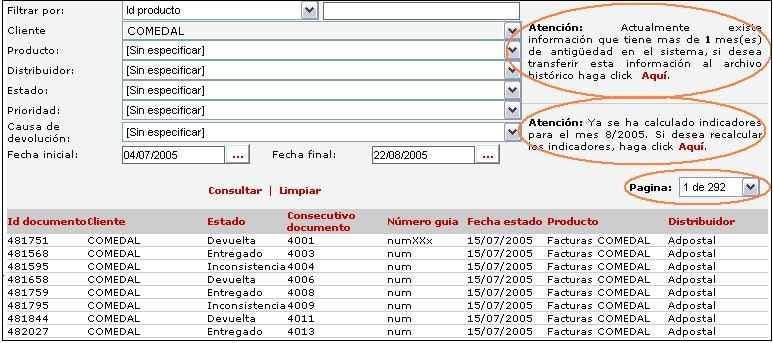
Los resultados de la consulta, contiene los siguientes datos:
- Id Producto: el
número de referencia único para cada cliente receptor
final del producto. Dato que utiliza CADENA S.A., internamente para
identificar el documento, como una factura o cuenta.
- Cliente: el nombre del
cliente al que pertenece el producto.
- Estado: el estado actual
del producto.
- Consecutivo documento:
la numeración del registro de cada orden importada. La
numeración se crea automáticamente al importarse el
archivo SODIM. Es el consecutivo único de CADENA S.A. para cada
documento.
- Número guía:
el número asignado por el distribuidor al despacho de cada
documento.
- Fecha estado: indica el
día, mes y año, en que el producto pasó al estado
actual.
- Producto: el nombre del
producto.
- Distribuidor: el nombre del distribuidor.

Cuando los indicadores del mes actual han sido calculados, el aviso que se visualiza es: "Atención: Ya se ha calculado indicadores para el mes mm/aaaa. Si desea recalcular los indicadores, haga clic Aquí". Al dar clic sobre Aquí, se calcularán de nuevo los indicadores del sistema y saldrá un aviso informando "El cálculo de indicadores se realizó con éxito".
Al dar clic sobre cualquiera de los datos visualizados, se abre la página Detalle de distribución.
La paginación que se encuentra sobre la columna Distribuidor, permite la navegación página por página, entre los resultados de la consulta.


