Indicador de gestión
El indicador de gestión se calcula a partir de la cantidad de registros por estado sobre el total recibido.
La página contiene dos opciones de búsqueda:
- Orden: en la lista, se
visualizan los tipos de número de orden que existen dentro de la
aplicación, los cuales son:
- No. Orden Cliente: el
número de orden de cada producto, según el cliente.
- No. Orden
Producción:
el número de orden de cada producto.
- No. Orden Distribuidor: el número de orden de cada producto, según el distribuidor.
Según el tipo de
Número de orden seleccionado para consultar, en el recuadro
ubicado al lado derecho
del filtro, digitar el número exacto de la orden, en caso de
haber seleccionado No. Orden
Producción,
de lo
contrario puede digitar sólo parte del número de orden.
Luego dar clic sobre el
botón Ejecutar, y los
resultados aparecerán en la parte
inferior de la página.
- A través de los siguientes filtros:
- Cliente: de la lista, seleccionar el nombre del cliente que desea consultar. Esta selección sólo la hace el role Administrador.
- Producto: según el cliente seleccionado, aparecen listados los productos que le pertenezcan. Seleccionar el producto que desea consultar. Para consultar un producto, se requiere la selección previa de un Cliente.
- Distribuidor: de la
lista, seleccionar el distribuidor que desea consultar.
- Prioridad: de la lista, seleccionar la prioridad que desea consultar.
- Departamento: de la
lista, seleccionar el departamento que desea consultar.
- Municipio: de la lista,
seleccionar el municipio o ciudad que desea consultar.
- Año: de la lista, seleccionar el año que desea consultar.
- Semestre: de la lista,
seleccionar el semestre que desea consultar.
Seleccionados los filtros para la consulta, dar clic sobre el botón Ejecutar, y los resultados aparecerán en la parte inferior de la página. Si desea eliminar los datos seleccionados de la consulta actual, para realizar una nueva consulta, dar clic sobre el botón Limpiar.
Los resultados de la consulta, contiene los siguientes datos:
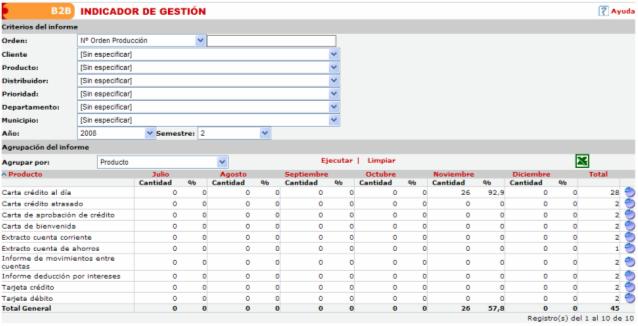
- En la primera columna, aparecerá la descripción de lo seleccionado en la opción Agrupación del informe, con los elementos que le correspondan y que contengan datos.
- En las columnas siguientes se visualizan los meses que corresponden al semestre seleccionado para la consulta, donde se visualizan la cantidad y el porcentaje de productos generados cada mes, y el total correspondiente.
- En la columna Total, se visualizan el total del semestre consultado.
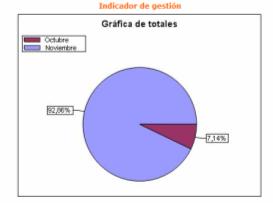
- El icono
 , permite visualizar una
gráfica tipo
torta, donde se muestran los totales distribuidos por
mes según los criterios de búsqueda seleccionados en
los filtros, que hacen parte del registro seleccionado para graficar,
de acuerdo al semestre filtrado para generar el informe.
, permite visualizar una
gráfica tipo
torta, donde se muestran los totales distribuidos por
mes según los criterios de búsqueda seleccionados en
los filtros, que hacen parte del registro seleccionado para graficar,
de acuerdo al semestre filtrado para generar el informe.
El icono de Microsoft Excel, permite la exportación de los registros buscados, a una tabla en formato de hoja de cálculo Excel.
Para visualizar el detalle del indicador de gestión, dar clic sobre la cantidad que desea consultar, y abre la página Drilldown detalle.


