Nueva/Modificar consulta
dinámica
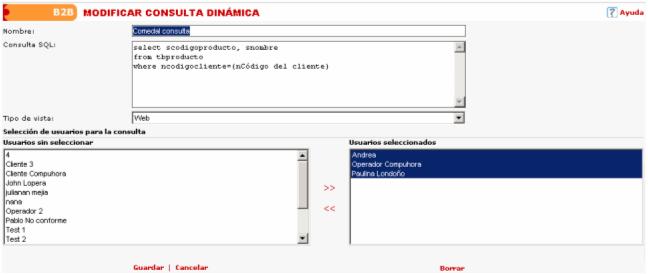
Los datos que deben completarse o pueden modificarse son:
- Nombre: el nombre
asignado a la consulta dinámica.
- Consulta SQL: la sentencia SQL que determina los datos a observar en la consulta dinámica, solicitada por el cliente. Si desea parametrizar los datos para generar la consulta dinámica debe tener en cuenta lo siguiente:
- El dato que desea parametrizar debe ir entre llaves, precedido de las letras:
- n: numérico
- s: string, texto.
- d: datetime, fecha.
Nota: Los parámetros tipo texto o
fecha, no deben ponerse entre comillas simples ('), pues ésto se
hace en la ejecución, con base en las letras que preceden al
parámetro.
Ejemplo: {nCodigo} o {sProducto}, es
decir, si desea parametrizar la consulta dinámica con los datos
Cliente, Producto, Fecha ciclo inicial, Fecha ciclo final, su
escritura sería así:
select
top 10 * from tbdistribucion WHERE ncodigoCliente = {nCliente} AND
scodigoProducto = {sProducto} and dfechaciclo >= {dFecha de ciclo
inicial} and dfechaciclo<={dfecha de ciclo final}
- Tipo de vista: el tipo
de visualización para la consulta dinámica. Hay tres
tipos:
- Excel: si la
consulta desea verse como tablas en Excel.
- Web: si la
consulta desea verse con formato de web.
- Texto: si la consulta desea verse tipo texto en cualquier procesador de texto.
Para autorizar un usuario para visualizar la consulta dinámica, debe seguir los siguientes pasos:
- En el recuadro de la izquierda, Usuarios sin seleccionar, se listan todos los usuarios existentes dentro de la aplicación. Dar clic sobre el nombre del usuario que desea autorizar.
- Luego de estar seleccionado, dar clic sobre las flechas que van a la derecha, y el usuario pasará al recuadro Usuarios seleccionados.
- Para quitar la autorización dada a un usuario para
visualizar la consulta dinámica, seleccionarlo del recuadro Usuarios seleccionados, y luego dar
clic sobre las flechas que van a la izquierda.
Para eliminar los datos existentes, dar clic sobre el botón Borrar, el sistema pregunta "¿Desea borrar este registro?", dar clic en Si, si la respuesta el afirmativa, y el sistema informa "El registro se borró con éxito", dar clic sobre Aceptar para volver a la página anterior.
Dar clic en Cancelar para volver a la página anterior de la aplicación.
Nota: Al digitar la sentencia SQL de la consulta dinámica, se debe especificar con detalle los datos exactos pedidos por el cliente, con el fin de evitar el exceso de información en el momento de examinar la consulta dinámica.


