Importación archivos de
despachos
Los pasos para realizar la importación son:
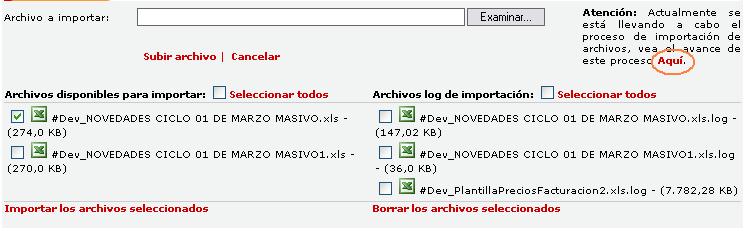
- En la opción Archivos a importar, dar clic sobre el botón Examinar, para buscar dentro del sistema el archivo que desea importar.
- Seleccionado el archivo, dar clic sobre Subir archivo, para importarlo a la ruta configurada en la página Parámetros. Aparece un aviso que informa "El archivo se guardó con éxito".
- En la parte inferior aparece Archivos
disponibles para
importar con la opción Seleccionar
todos, al dar clic quedarán
seleccionados automáticamente todos los archivos aptos para la
importación, puede también seleccionarlos
individualmente, dando clic en el recuadro que se encuentra a la
izquierda de cada uno.
También se visualiza Archivos
log de
importación, con la opción Seleccionar todos, y al dar clic
quedarán seleccionados automáticamente todos los archivos
log que desea eliminar dando clic sobre Borrar los archivos seleccionados,
puede también seleccionarlos individualmente,
dando clic en el recuadro que se encuentra a la izquierda de cada uno. - Para importar los archivos, luego de seleccionarlos, dar clic sobre Importar los archivos seleccionados, aparece un aviso que informa "El proceso de importación se ejecutó con éxito", dar clic sobre Aceptar, para volver a la página anterior.
Si desea borrar un archivo
a importar, seleccionarlo y dar clic sobre Borrar los archivos seleccionados.
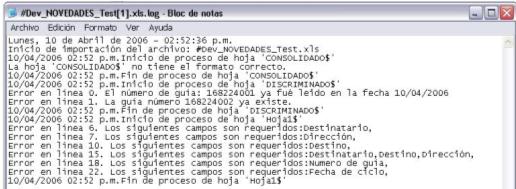
- La aplicación genera un log por cada archivo de excel que se importa. Al dar clic sobre el nombre del log, aparece un archivo plano con los datos generales del archivo importado, errores, etc.
- Los datos contenidos dentro del archivo de excel, deben ser
configurados como texto para que el log sea generado correctamente.
- El orden de los datos contenidos dentro del archivo excel,
deben corresponder al orden configurado en Estructura archivo despachos.
- Todos los campos son requeridos.
- Al lado derecho del icono Examinar, aparecerá un
Aviso: "Atención: Actualmente se está llevando a
cabo el proceso de importación de archivos, vea el avance de
éste proceso Aquí".
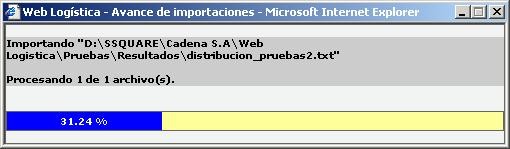
Al dar clic sobre Aquí, muestra el avance en
porcentaje y gráficamente, de la importación de cada uno
de los archivos seleccionados.