Búsqueda avanzada
Hay dos opciones de búsqueda:
- Filtrar por: en la lista desplegable, se visualizan todos los datos que contiene un producto inscrito dentro de la aplicación, incluida la información contenida en los archivos planos importados por los distribuidores, como por ejemplo: Código del producto, Cliente y código de Cliente, Fecha de ciclo, Distribuidor y código de Distribuidor, Estado, Prioridad, etc.
Seleccionado el tipo de
dato que desea buscar, digitar uno o varios caracteres de la
información a consultar, en el recuadro ubicado al lado derecho
del filtro.
Luego dar clic sobre el
botón Consultar, y los
resultados aparecerán en la parte inferior de la página.- A través de los siguientes filtros:
- Cliente: de la lista,
seleccionar el nombre del cliente que desea consultar.
- Producto: según el cliente seleccionado, aparecen listados los productos que le pertenezcan. Seleccionar el producto que desea consultar. Para consultar un producto, se requiere la selección previa de un Cliente. Cuando se selecciona un producto con información adicional, aparecen dos campos más:
- Tipo producto: de la lista, seleccionar el tipo de producto que desea consultar. En el campo, digitar el número de documento que desea consultar. Este combo aparece cuando el cliente es Bancolombia.
- Información adicional: de la lista, seleccionar la información del beneficiario que desea consultar. En el campo, digitar el número de documento o el nombre del beneficiario que desea consultar. Este combo aparece cuando el cliente es Susalud.
- Distribuidor: de la
lista, seleccionar el distribuidor que desea consultar.
- Estado: de la lista,
seleccionar el estado de entrega que desea consultar.
- Prioridad: de la lista, seleccionar la prioridad que desea consultar.
- Departamento: de la
lista, seleccionar el departamento que desea consultar.
- Municipio: de la lista,
seleccionar la ciudad o municipio que desea consultar.
- Causa de devolución:
de la lista, seleccionar las causa de devolución que desea
consultar.
- Fecha inicial: dar clic
sobre el botón (...), y aparece un calendario, donde selecciona
el día y el mes, a partir del cual desea generar la
búsqueda.
- Fecha final: dar clic
sobre el botón (...), y aparece un calendario, donde selecciona
el día y el mes, hasta el que desea generar la búsqueda.
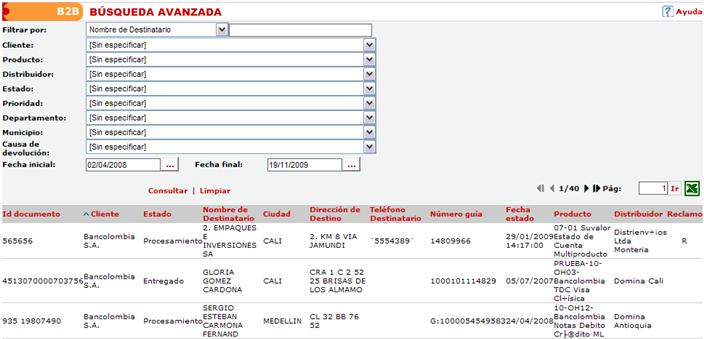
En los resultados de la consulta, se exceptúan los datos seleccionados para la consulta. Los datos generales que se visualizan son:
- Id Documento: el
número de referencia único para cada cliente receptor
final del producto. Dato que utiliza CADENA S.A., internamente para
identificar el documento, como una factura o cuenta.
- Cliente: el nombre del
cliente al que pertenece el producto.
- Estado: el estado actual
del producto.
- Nombre del destinatario: el nombre de quien recibe el producto.
- Ciudad: la ciudad destino final del producto.
- Dirección de destino: la dirección del destinatario final del producto.
- Teléfono destinatario: el número telefónico del destinatario.
- Número guía:
el número asignado por el distribuidor al despacho de cada
documento.
- Fecha estado: indica el
día, mes y año, en que el producto pasó al estado
actual.
- Producto: el nombre del
producto.
- Distribuidor: el nombre del distribuidor.
- Reclamo: aparece la letra R para identificar los distribuidores que hayan hecho reclamos. Al dar clic sobre la R, se abre la página Plan de acción, con los datos del plan de acción del último reclamo radicado por el distribuidor.
El icono de Microsoft Excel, permite la exportación de los registros buscados, a una tabla en formato de hoja de cálculo Excel.
Al dar clic sobre cualquiera de los
datos visualizados, se abre la página Detalle de distribución.
La paginación que se encuentra al lado izquierdo del icono de Excel, permite la navegación página por página, entre los resultados de la búsqueda.


