Plan de acción no
conformidades
Los perfiles autorizados para crear planes de acción son Operador, Distribuidor y Administrador.
En la página se visualiza los datos generales de la no conformidad:
- Consecutivo:
el código asignado, por el sistema, a la no conformidad en el
momento de su creación.
- Tipo: si una conformidad recibida o radicada.
- Distribuidor: el nombre del distribuidor al cual corresponde la no conformidad.
- Autor: el nombre de la persona que creó la no conformidad.
- Estado: el estado actual de la no conformidad.
- Fecha estado: indica la fecha en la cual pasó al estado actual.
- Cliente: el nombre del
cliente al corresponde la no conformidad.
- Fecha radicado: la fecha
de creación de la no conformidad.
- Título: el nombre asignado a la no conformidad, para ser identificado.
- Estado: muestra el
estado actual de la no conformidad.
- Usuario: el nombre del usuario que modifica el plan de acción.
- Detalle: se encuentra el
texto que haya sido ingresado en el campo Detalle en el momento de la
creación de la no conformidad.
- Imagen: al dar clic
sobre el link Ver imagen,
se abre la imagen subida como soporte de la respuesta a la no
conformidad.
- Fecha: el día, mes y año, de modificado el plan de acción.
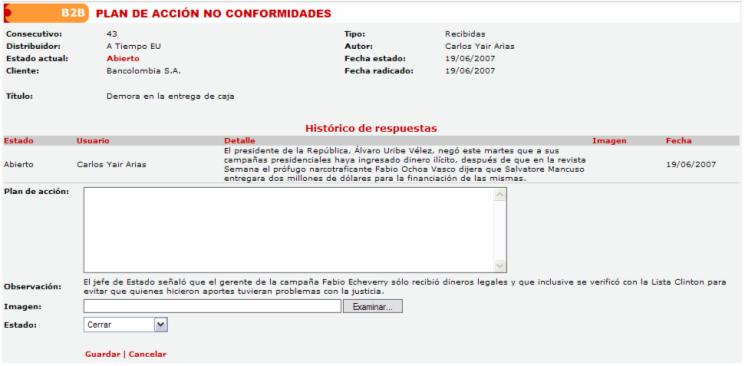
En la opción Plan de acción, digitar la respuesta a la no conformidad.
En la opción Observación, se encuentra el texto ingresado en este campo en el momento de la creación de la no conformidad.
En la opción Imagen, dar clic sobre el botón Examinar, para buscar la imagen del soporte para la respuesta a la no conformidad.
En la opción Estado, seleccionar el estado al cual desea pasar la no conformidad.
Dar clic sobre Guardar, y el sistema informa informa "El registro se actualizó con éxito", dar clic sobre Aceptar, para volver la página Total no conformidades.
Dar clic sobre Cancelar, para volver a la página anterior.


