Nuevo/Modificar prioridad
También en esta página puede asignar a un departamento-ciudad la prioridad que tendrá para el momento de dar respuesta a quejas y reclamos. Permite determinar las políticas de respuesta según la prioridad configurada.
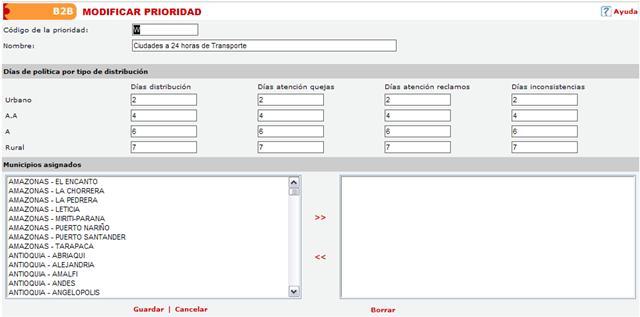
Los datos que deben completarse o pueden modificarse son:
- Código de la prioridad: la referencia o código que identifica la prioridad. Alfanumérico.
- Nombre: el nombre asignado a la prioridad.
En los recuadros de la parte inferior, Municipios asignados, puede asignar a un departamento-ciudad la prioridad que tendrá para el momento de dar respuesta a quejas y reclamos.
La manera de asignarle a un departamento-ciudad la prioridad es la siguiente:
- En el recuadro de la izquierda, se listan los departamento y ciudades. Dar clic sobre el departamento-ciudad a las cuales desea asignarle la prioridad en configuración. Luego dar clic sobre las flechas dobles (>>) que van hacia la derecha, y los departamentos-ciudades se pasan al recuadro de la derecha.
- Para quitar departamentos-ciudades, dar
clic sobre estas en el recuadro de la derecha, y luego dar clic sobre
las flechas dobles que van
hacia la izquierda (<<).
Para eliminar los datos existentes, dar clic sobre el botón Borrar, el sistema pregunta "¿Desea borrar este registro?", dar clic en Si, si la respuesta el afirmativa, y el sistema informa "El registro se borró con éxito", dar clic sobre Aceptar para volver a la página anterior.
Dar clic en Cancelar para volver a la página anterior de la aplicación.


