Informe comparativo
Los filtros que pueden seleccionarse para generar el informe son:
- Cliente: de la lista,
seleccionar el cliente que desea consultar. Esta selección
sólo la hace el role Administrador.
- Producto: de la lista, seleccionar el producto que desea consultar.
- Tipo distribución:
de la lista, seleccionar el tipo de distribución que desea
consultar.
- Distribuidor: de la lista, seleccionar el distribuidor que desea consultar.
- Departamento: de la
lista, seleccionar el departamento que desea consultar.
- Municipio: de la lista, seleccionar el municipio que desea consulta.
- Causa de devolución: de la lista, seleccionar la causa de devolución que desea consultar.
- Tipo de bloqueo: de la
lista, seleccionar el tipo de bloqueo que desea consultar.
- Año: de la lista,
seleccionar el año al cual desea generar el informe.
- Semestre: de la lista,
seleccionar el semestre que desea consultar.
Definida la consulta, dar clic sobre el icono Ejecutar, y en la parte inferior aparecen los resultados. Si desea eliminar los datos seleccionados de la consulta actual, para realizar una nueva consulta, dar clic sobre el botón Limpiar.
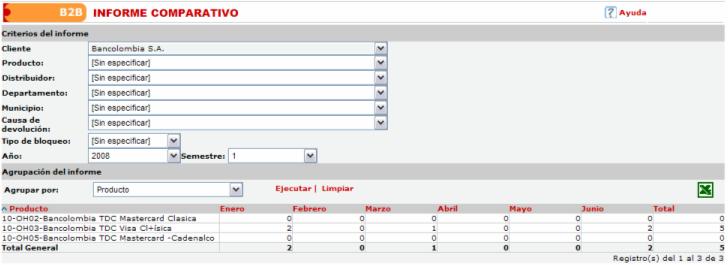
Los resultados de la consulta, contiene los siguientes datos:
- En la primera columna, aparecerá la descripción de lo seleccionado en la opción Agrupación del informe, con los elementos que le correspondan y que contengan datos.
- En las columnas siguientes se visualizan los meses que corresponden al semestre seleccionado para la consulta, donde se encuentra la cantidad de productos bloqueados en cada mes y el total correspondiente.
- En la columna Total, se visualiza la cantidad total del semestre consultado.
El icono de Microsoft Excel, permite la exportación de los registros buscados, a una tabla en formato de hoja de cálculo Excel.


