Informe auditoría
de imágenes
Para generar la consulta, debe completar lo siguiente datos:
- Orden producción:
digitar el número de la orden de producción que desea
consultar.
- Distribuidor: de la
lista, seleccionar el distribuidor que desea consultar.
- Fecha inicial:dar clic sobre el botón (...), y aparece un calendario, donde selecciona el día y el mes, a partir del cual desea generar la consulta.
- Fecha final: dar clic sobre el botón (...), y aparece un calendario, donde selecciona el día y el mes, hasta el que desea generar la consulta.
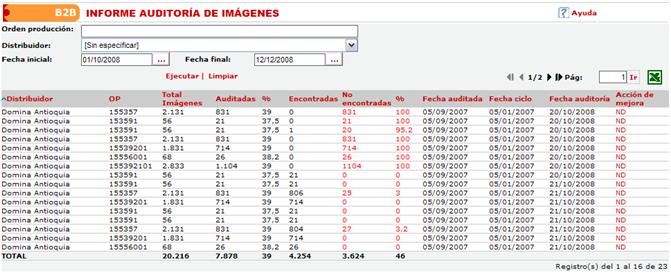
Los datos que se visualizan son:
- Distribuidor: el nombre
del distribuidor.
- OP: el número de
la orden de producción.
- Total imágenes: la cantidad total de imágenes subidas de la orden de producción.
- Auditadas: cantidad de
imágenes que fueron auditadas.
- Porcentaje (%): el
porcentaje de las imágenes auditadas sobre las imágenes
totales.
- Encontradas: la cantidad
de imágenes encontradas en la ruta reportada por el
distribuidor.
- No encontradas: la cantidad de imágenes no encontradas en la ruta reportada por el distribuidor. Las imágenes no encontradas se visualizan de color rojo, y para ver el detalle de las mismas puede dar clic sobre el número correspondiente, y la aplicación lo lleva a la página Drilldown detalle.
- Porcentaje (%): el
porcentaje de las imágenes no encontradas sobre las
imágenes auditadas.
- Fecha auditada: el
día, mes y año, en que se reporta la novedad o subida de
imagen de la orden de producción.
- Fecha ciclo: fecha de
ciclo de la orden de producción.
- Fecha auditoría: día, mes y año, en que se ejecuta la auditoría de imágenes de la orden de producción.
- Acción de mejora:
permite visualizar un compromiso de mejora ingresado por el
distribuidor asumiendo una acción futura, con el fin de evitar
ser reportado nuevamente en las imágenes no encontradas. El
distribuidor ingresa la acción de mejora dando clic sobre el
link Comentar, que
abre una ventana donde puede ingresar la acción, y dar clic
sobre Aceptar
para guardarlo. El sistema informa "Registro
actualizado con éxito", luego dar clic sobre Aceptar y la ventana se
cerrará.
El usuario que desea consultar una
acción de mejora ingresada por el distribuidor, puede dar clic
sobre el link Ver....
Si en un registro no hay una acción de mejora ingresada, el
sistema muestra ND (no disponible).
Los datos pueden ordenarse según el título de la columna
sobre la cual de clic. Los
datos se ordenarán ascendente o descendentemente,
según la
descripción de
cada registro.El icono de Microsoft Excel, permite la exportación de los registros buscados, a una tabla en formato de hoja de cálculo.


